Schnellstart
1. Herunterladen
Wählen Sie auf der Download-Seite die zu Ihrem Computer passende Protector4J-Version:
- Windows: Laden Sie das
.exe-Installationsprogramm herunter. - macOS: Laden Sie je nach Chip Ihres Macs die Apple-Silicon- oder die Intel-Variante der
.dmgherunter. - Linux: Laden Sie das Linux-x64-Archiv herunter.
2. Starten
- Windows: Starten Sie Protector4J nach der Installation über das Startmenü.
- macOS: Öffnen Sie die
.dmg, ziehen SieProtector4J.appin den Ordner „Programme“ und starten Sie die App. - Linux: Entpacken Sie das Archiv, wechseln Sie im Terminal in das entpackte Verzeichnis und führen Sie
./p4j-ui.shaus.
3. Eine Anwendung schützen
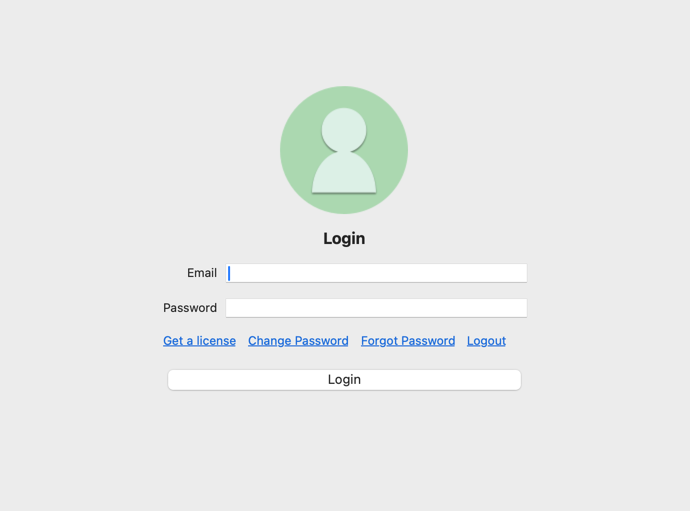
Schritt 1: Anmelden und Volllizenz erhalten
- Klicken Sie oben rechts im Fenster auf Anmelden.
- Geben Sie die E-Mail-Adresse und das Kennwort Ihres Kontos ein und klicken Sie auf Anmelden.
- Nach der Anmeldung wird das aktuelle Konto oben rechts angezeigt. Anwendungen, die Sie bei gültiger Lizenz schützen, erhalten eine Volllizenz.
🎉 Sie können Protector4J auch ohne Konto ausprobieren.
Auch ohne Konto können Sie den gesamten Schutzvorgang durchlaufen. Ohne Anmeldung erhält die geschützte Anwendung eine Testlizenz für 7 Tage und läuft während dieses Zeitraums normal.
Danach startet das Testpaket nicht mehr, und eine noch laufende Testanwendung beendet sich selbst. Für den dauerhaften Einsatz melden Sie sich mit einem lizenzierten Konto an und führen den Schutz erneut aus, um ein Paket mit Volllizenz zu erzeugen.
Schritt 2: Anwendungstyp wählen
Wählen Sie nach dem Start den Typ, der zu der zu schützenden Datei passt:
- Gewöhnliches ausführbares JAR: Java-Anwendung
- Spring-Boot-Anwendung: Spring Boot
- Tomcat-WAR: Tomcat WAR
- JAR, von dem nur die Klassen verschlüsselt werden sollen: Bibliotheksverschlüsselung

Schritt 3: Eingabedatei und Zielplattformen wählen
- Klicken Sie auf Durchsuchen… und wählen Sie das zu schützende JAR oder WAR.
- Wählen Sie unter Java-Version die von Ihrer Anwendung benötigte Version. Im Zweifelsfall belassen Sie es bei 21 (Standard).
- Markieren Sie unter Zielplattformen alle Systeme, auf denen die Anwendung laufen soll. Mehrfachauswahl ist möglich.
- Belassen Sie Einfach (empfohlen) und klicken Sie auf Weiter.

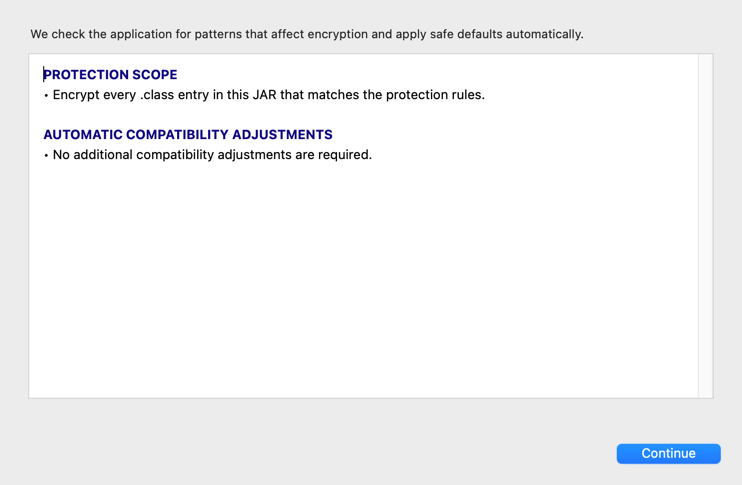
Schritt 4: Automatische Prüfung abwarten
Der einfache Modus untersucht die Anwendung und wählt sichere Voreinstellungen. Prüfen Sie nach dem Scan das Ergebnis und klicken Sie auf Weiter.
Schritt 5: Ausgabe bestätigen und Schutz starten
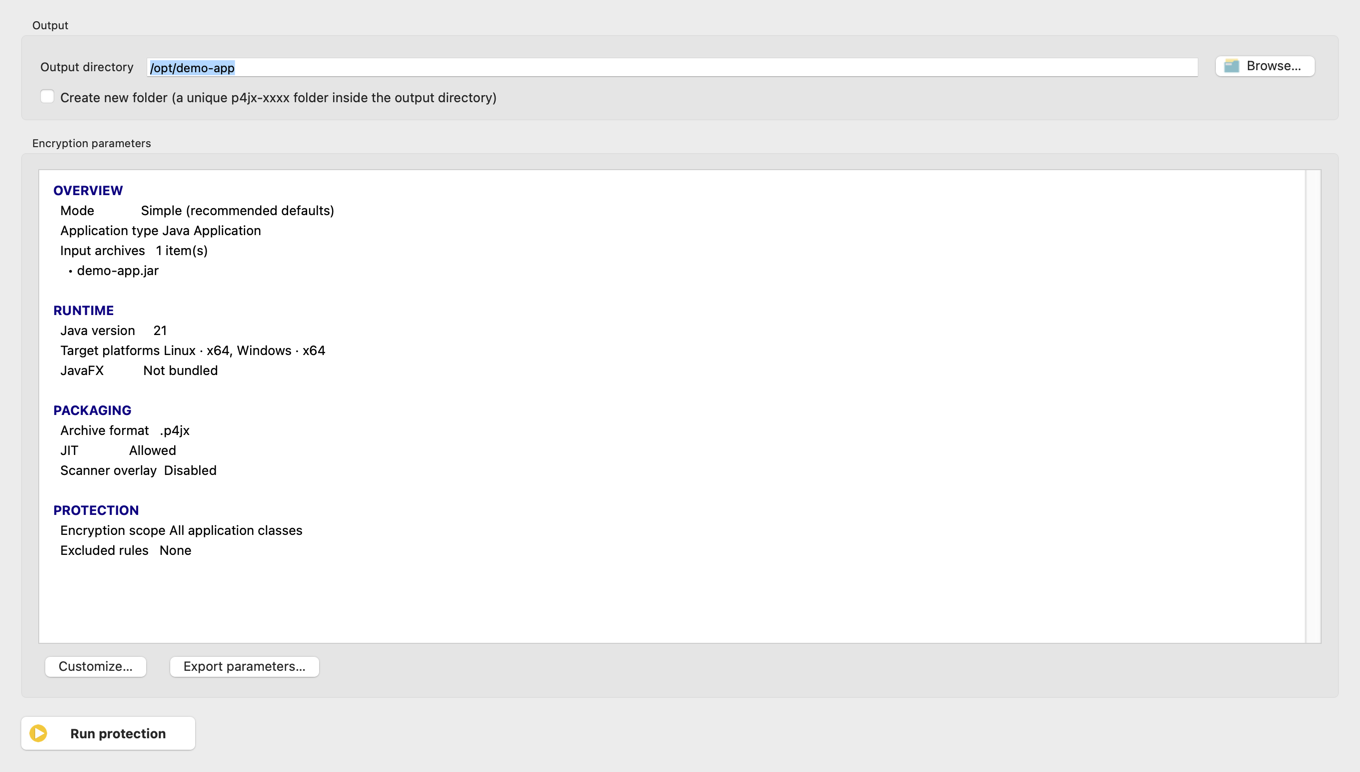
- Wählen Sie unter Ausgabeverzeichnis den Speicherort für das Ergebnis.
- Prüfen Sie in der Zusammenfassung Anwendungstyp, Java-Version und Zielplattformen.
- Um Schutzumfang, JVM-Startoptionen oder andere Einstellungen zu ändern, klicken Sie auf Anpassen…. Klicken Sie nach den Änderungen auf Weiter, um zu dieser Seite zurückzukehren und die Zusammenfassung erneut zu prüfen.
- Wenn alles stimmt, klicken Sie auf Schutz ausführen.
- Warten Sie, bis im Fortschrittsfenster Schutz abgeschlossen erscheint, und öffnen Sie dann das angegebene Ausgabeverzeichnis.
Schritt 6: Die geschützte Anwendung ausführen
Das Ausgabeverzeichnis enthält die Anwendung, die Runtime und die Startskripte. Belassen Sie diese zusammen.
- Windows:
run.batdoppelklicken oder in der Kommandozeilerun.batausführen. - macOS:
run.commanddoppelklicken oder im Terminal./run.shausführen. - Linux: Im Terminal
./run.shausführen.
Wie Sie den Schutzumfang oder andere Optionen anpassen, beschreibt der GUI-Leitfaden.