Java-Bibliothek schützen
Java-Bibliothek mit GUI-Tool schützen
Wechseln Sie zum Protector4J-Ordner, führen Sie p4j-ui[.exe] aus, und Sie sehen die folgende Benutzeroberfläche.
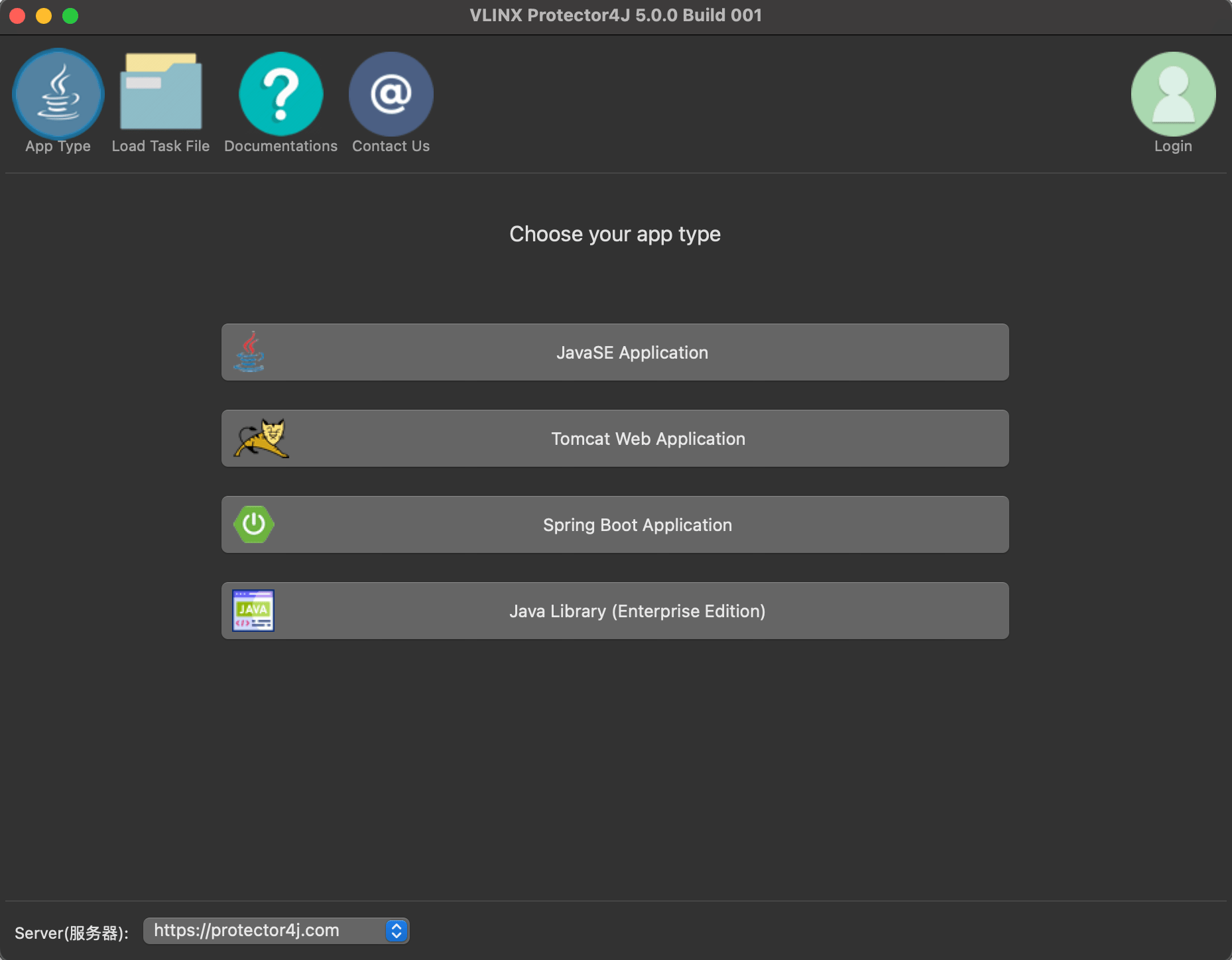
Für macOS-Benutzer können Sie einfach auf Protector4J.app doppelklicken wie bei einer normalen Mac-Anwendung.
Anmeldung
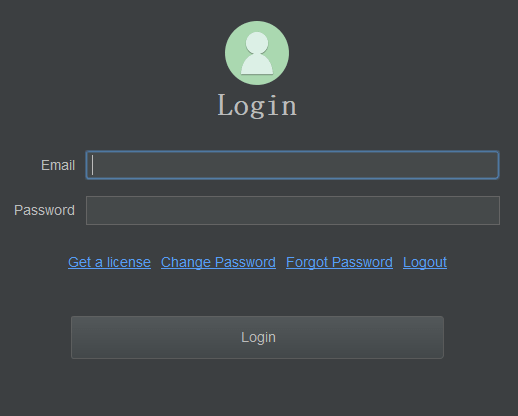
Wenn Sie bereits die Lizenz erworben haben, klicken Sie bitte auf die Anmelde-Schaltfläche in der oberen rechten Ecke und geben Sie Ihre Benutzerdaten ein. Wenn Sie keine Lizenz haben, können Sie dieses Tool trotzdem ausprobieren.
Die Java-Bibliotheksschutz-Funktion erfordert die Enterprise Edition.
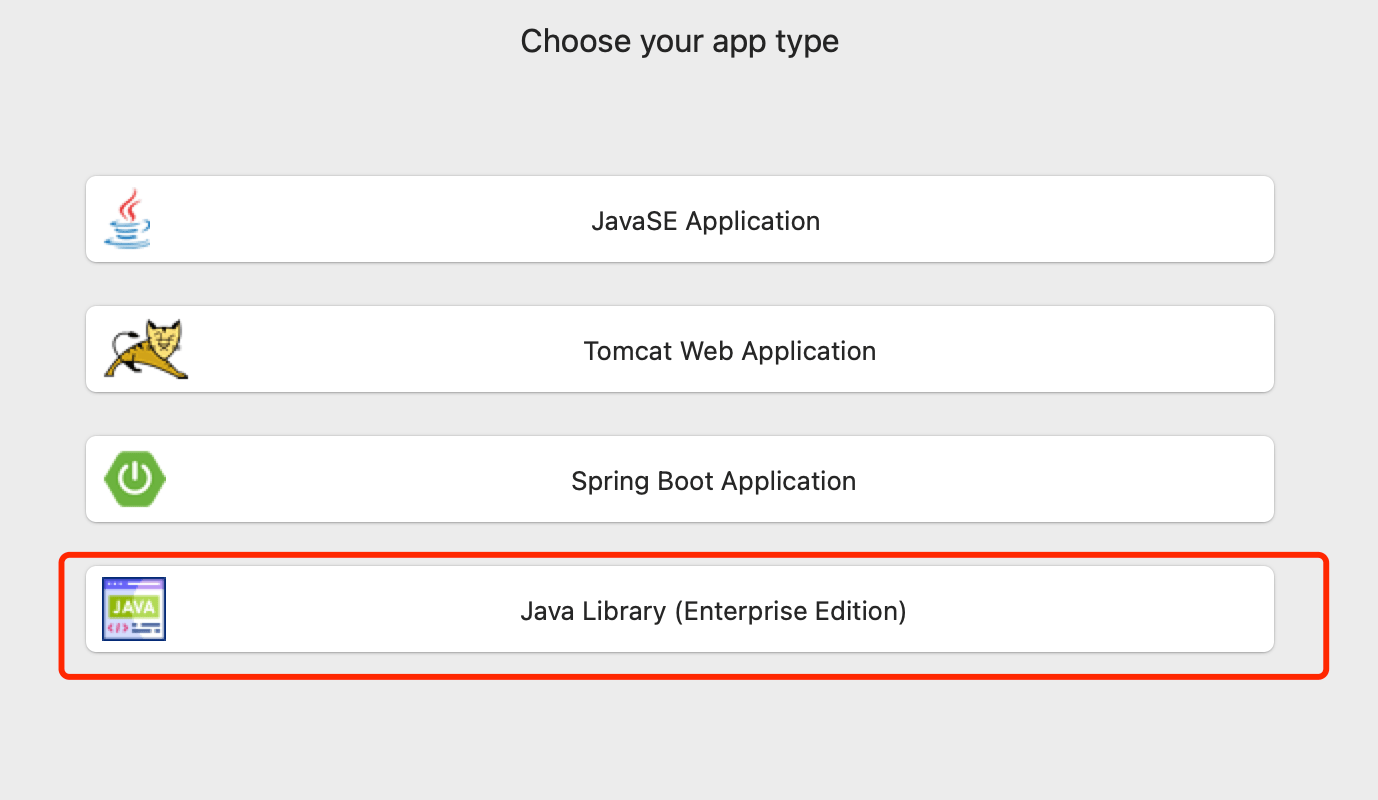
Anwendungstyp auswählen
Klicken Sie auf die Schaltfläche "Java Library" auf der Anwendungstyp-Seite
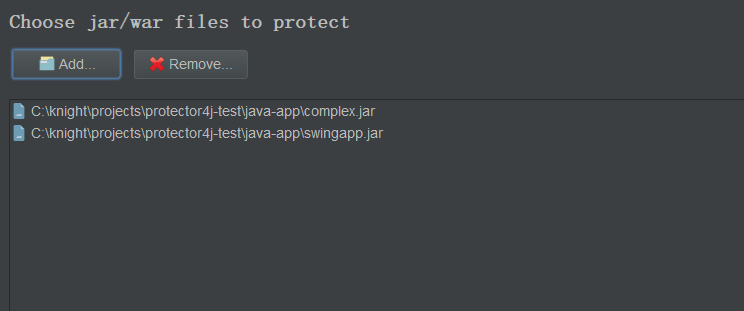
JAR/WAR-Datei auswählen, die verschlüsselt werden soll
Wählen Sie die JAR/WAR-Dateien aus, die Sie verschlüsseln möchten. Sie können eine oder mehrere Dateien auswählen
Verschlüsselungsmethode angeben
Auf dieser Seite können Sie die Verschlüsselungsmethode auswählen
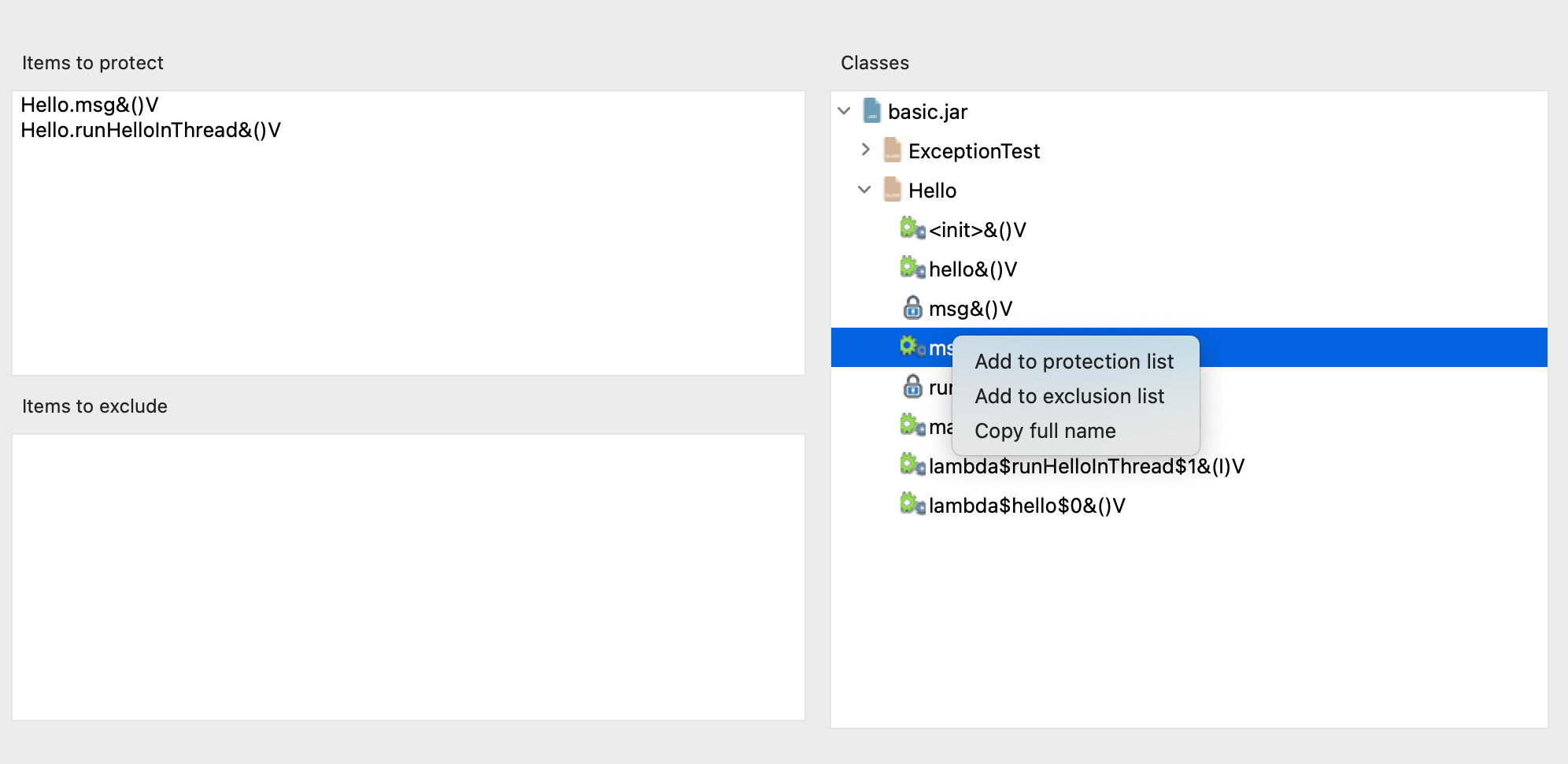
Sie können die zu schützenden Klassen und Methoden aus dem Strukturverzeichnis auf der rechten Seite auswählen, oder Sie können die zu schützenden Elemente manuell im folgenden Format eingeben.
# Eine Methode schützen
# Klassenname.Methodenname&Methodensignatur
Hello.hello&()V
# Alle Methoden einer Klasse schützen
# Direkt den Klassennamen eingeben
Hello
Sie können die auszuschließenden Inhalte in den auszuschließenden Elementen im gleichen Format eingeben.
Java-Bibliothek mit CLI-Tool schützen
Konfigurationsdatei
Das CLI-Tool muss eine Aufgabendatei als Parameter angeben.
Wechseln Sie zum Ordner protector4j/task-templates, suchen Sie java-lib-task.yml, kopieren und bearbeiten Sie eine.
# The jar files that need to be encrypted
jarFiles: []

# Protect a method: MethodName&MethodSignature, like io.test.Hello.hello&()V
# Protect all methods in a Class: ClassName, like io.test.Hello
itemsToProtect: []

# Exclude items that are not encrypted in the same format as itemsToProtect.
itemsToExclude: []


# The output folder
outputFolder: ''

# Create a new and unique folder for the application, the folder name is like p4j-<taskId>
createNewFolder: true
Verschlüsselungsaufgabe ausführen
Wechseln Sie zum Protector4J-Ordner und führen Sie den folgenden Befehl aus.
Linux oder macOS
Für macOS-Benutzer finden Sie das CLI-Tool unter /Applictions/Protector4J.app/Contents/protector4j-mac.
./p4j -t java-lib -f path-of-task-file -u email -p password
Windows
p4j -t java-lib -f path-of-task-file -u email -p password
Sie können p4j --help ausführen, um die detaillierten Parameter anzuzeigen.
Das Ergebnis der Verschlüsselung
Im Gegensatz zur Gesamtverschlüsselung von Java-Anwendungen zielt die Java-Bibliotheksverschlüsselung auf bestimmte Methoden ab. Nach Abschluss der Verschlüsselung wird die von Ihnen ausgewählte Methode in nativen Code umgewandelt, der in Verbindung mit einer Standard-JRE verwendet werden kann. Wenn Benutzer es knacken möchten, müssen sie dies auf binärer Ebene statt auf Bytecode-Ebene tun, was die Schwierigkeit des Knackens erheblich erhöht.
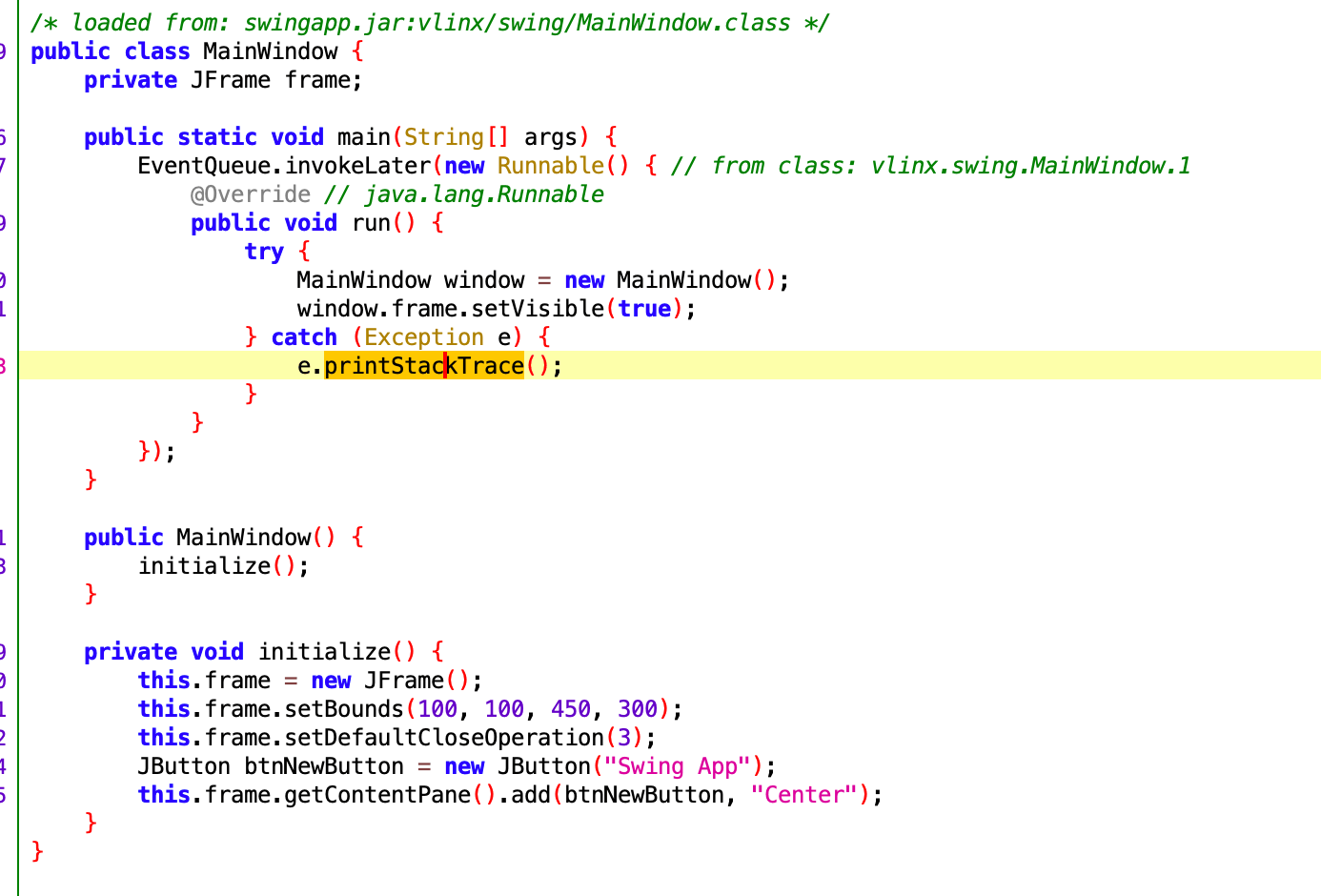
Vor der Verschlüsselung
Nach der Verschlüsselung
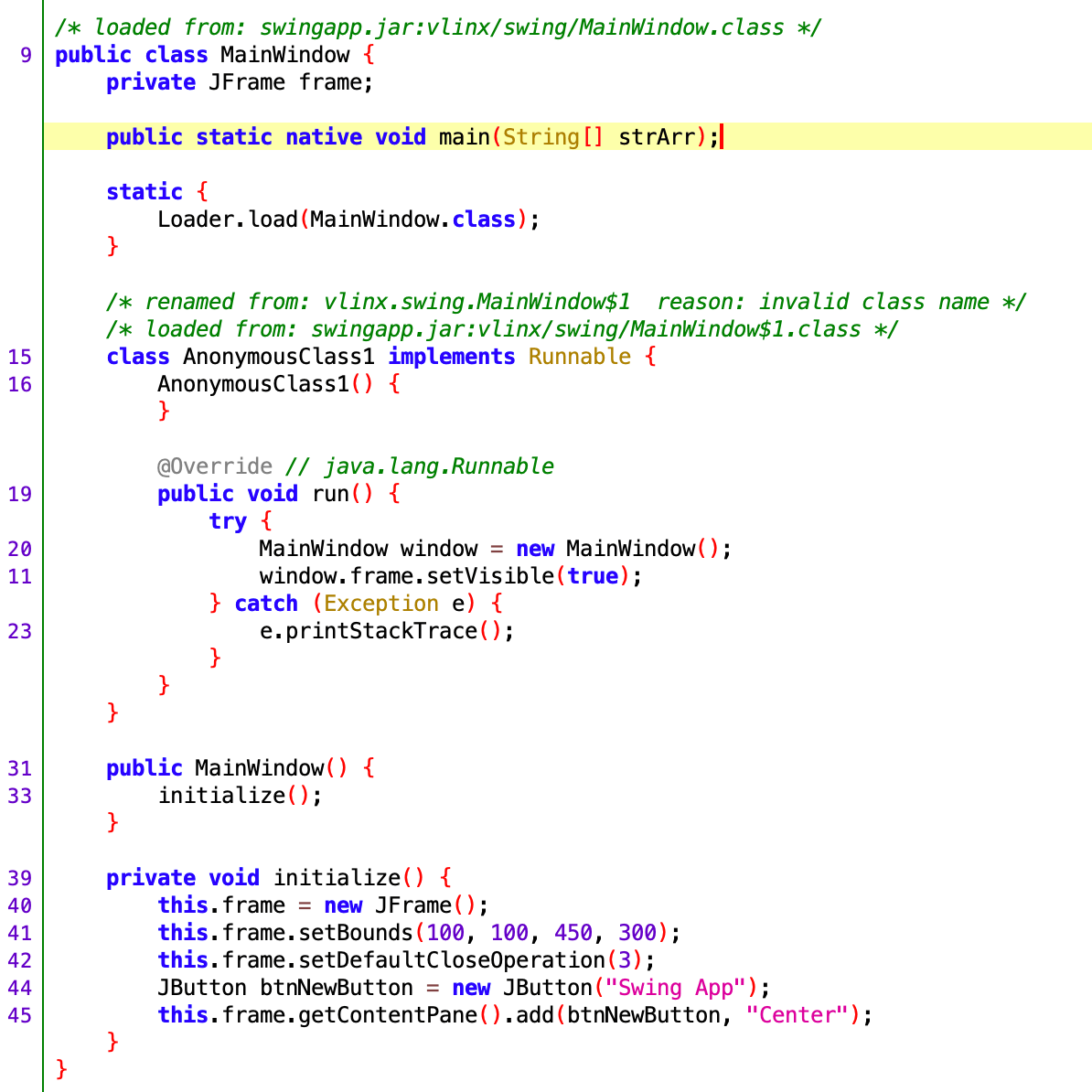
Nach Abschluss der Verschlüsselung wird die Main-Methode in eine native Methode umgewandelt.
Einschränkungen
- Unterstützt keine Try-Catch-Codeblöcke.
- Unterstützt keine von Spring Boot gepackten JAR-Dateien.
- Unterstützt keine WAR-Dateien
Demo-Anwendung
Derzeit unterstützt die Java-Bibliotheksverschlüsselungsfunktion keine kostenlose Benutzer-Testversion. Sie können diese Demo-Anwendung herunterladen, um den Effekt der Java-Bibliotheksverschlüsselung zu sehen. Dies ist ein Swing-Programm, das Sie mit java -jar swingapp.jar ausführen können. Dessen Hauptfunktion wird in eine native Methode umgewandelt. Sie können ein Dekompilierungstool zur Überprüfung verwenden!
Unverschlüsselte Anwendung
Verschlüsselte Anwendung