Inicio rápido
1. Descargar
En la página de descargas, elija la versión de Protector4J que corresponda a su equipo:
- Windows: descargue el instalador
.exe. - macOS: descargue el
.dmgpara Apple Silicon o para Intel, según el chip de su Mac. - Linux: descargue el archivo para Linux x64.
2. Iniciar
- Windows: tras la instalación, abra Protector4J desde el menú Inicio.
- macOS: abra el
.dmg, arrastreProtector4J.appa «Aplicaciones» y ábralo. - Linux: descomprima el archivo, entre en el directorio extraído desde el terminal y ejecute
./p4j-ui.sh.
3. Proteger una aplicación
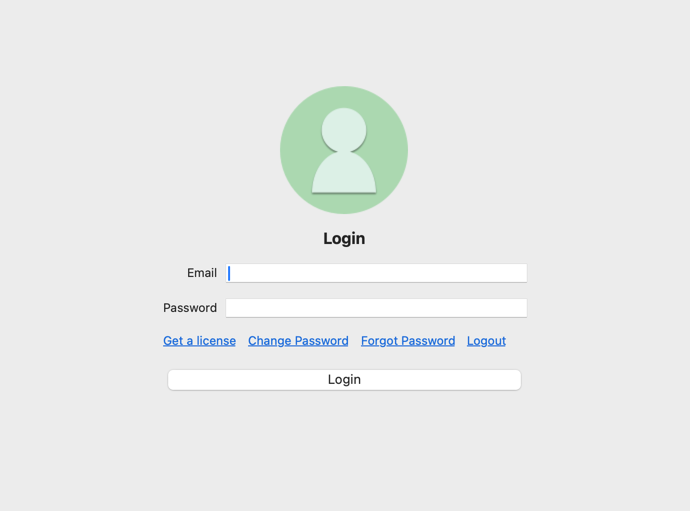
Paso 1: iniciar sesión para obtener una licencia completa
- Haga clic en Iniciar sesión, en la esquina superior derecha de la ventana.
- Escriba el correo electrónico y la contraseña de su cuenta y haga clic en Iniciar sesión.
- Una vez dentro, la cuenta aparece en la esquina superior derecha. Las aplicaciones que proteja mientras la licencia esté vigente incluirán una licencia completa.
🎉 Puede probar Protector4J sin cuenta.
Aunque todavía no tenga cuenta, puede recorrer todo el proceso de protección. Sin iniciar sesión, la aplicación protegida recibe una licencia de prueba de 7 días y funciona con normalidad durante ese periodo.
Terminada la prueba, el paquete deja de arrancar y cualquier aplicación de prueba en ejecución se cierra sola. Para un uso prolongado, inicie sesión con una cuenta con licencia y vuelva a ejecutar la protección para generar un paquete con licencia completa.
Paso 2: elegir el tipo de aplicación
Tras abrir el programa, elija el tipo que corresponda al archivo que quiere proteger:
- JAR ejecutable corriente: Aplicación Java
- Aplicación Spring Boot: Spring Boot
- WAR de Tomcat: Tomcat WAR
- JAR del que solo quiere cifrar las clases: Cifrado de bibliotecas

Paso 3: elegir el archivo de entrada y las plataformas de destino
- Haga clic en Examinar… y seleccione el JAR o el WAR que quiere proteger.
- En Versión de Java, elija la que necesita su aplicación. Si no está seguro, deje 21 (por defecto).
- En Plataformas de destino, marque todos los sistemas en los que se ejecutará la aplicación. Puede elegir varios a la vez.
- Deje Simple (recomendado) tal cual y haga clic en Siguiente.

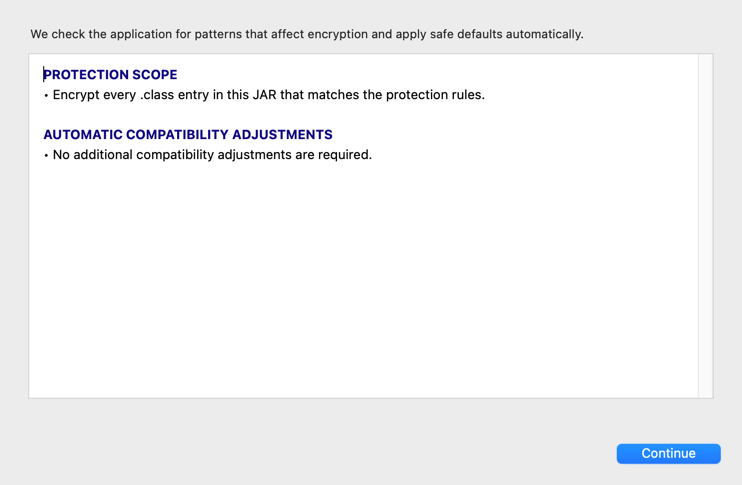
Paso 4: esperar la comprobación automática
El modo simple analiza la aplicación y elige valores por defecto seguros. Cuando termine, revise el resultado y haga clic en Continuar.
Paso 5: confirmar la salida y empezar
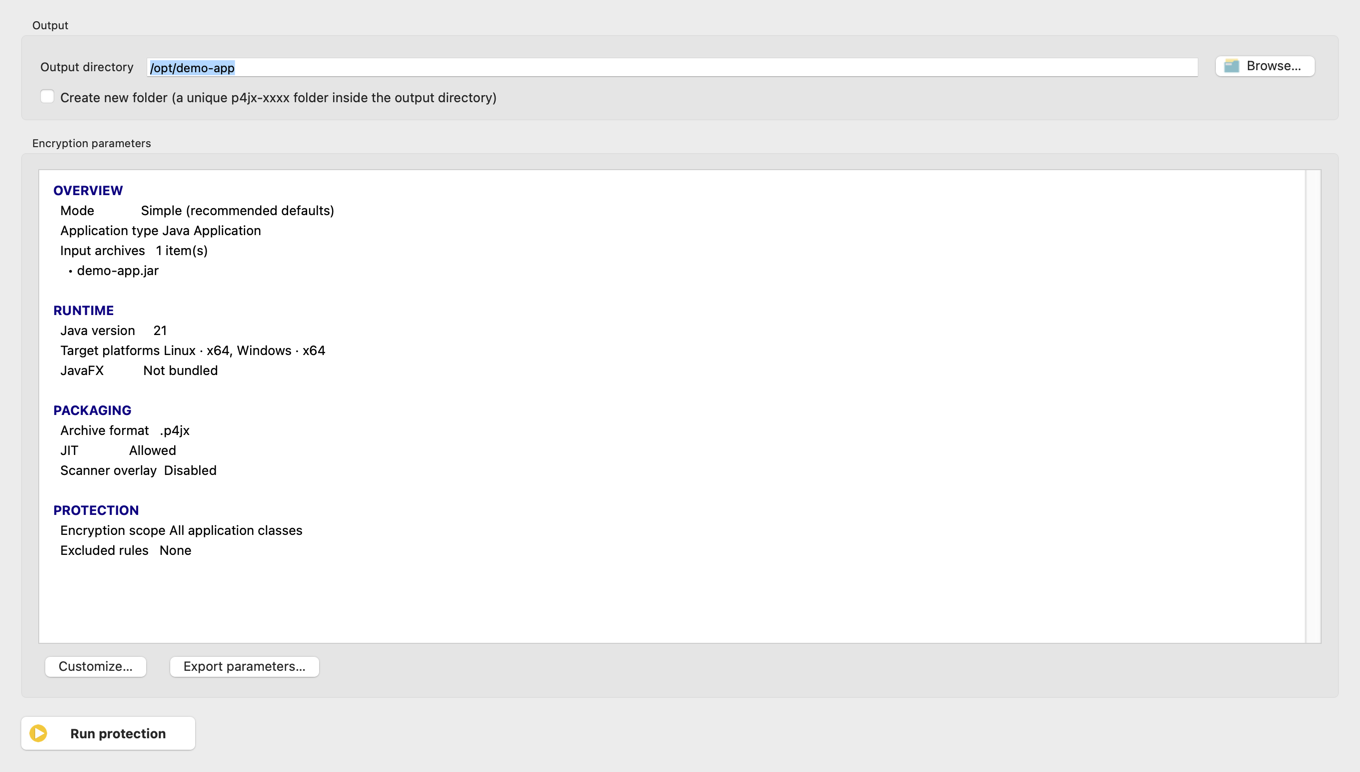
- En Directorio de salida, elija dónde se guardará el resultado.
- Compruebe en el resumen el tipo de aplicación, la versión de Java y las plataformas de destino.
- Para cambiar el alcance de la protección, las opciones de inicio de la JVM u otros ajustes, haga clic en Personalizar.... Tras los cambios, haga clic en Siguiente para volver a esta página y revisar el resumen de nuevo.
- Cuando todo sea correcto, haga clic en Ejecutar protección.
- Espere a que la ventana de progreso muestre Protección finalizada y abra entonces el directorio de salida que indica.
Paso 6: ejecutar la aplicación protegida
El directorio de salida contiene la aplicación, el entorno de ejecución y los scripts de arranque. Manténgalos juntos.
- Windows: haga doble clic en
run.bato ejecútelo desde la línea de comandos. - macOS: haga doble clic en
run.commando ejecute./run.shen el terminal. - Linux: ejecute
./run.shen el terminal.
Para ajustar el alcance de la protección u otras opciones, consulte la Guía de la interfaz gráfica.