빠른 시작
1. 다운로드
다운로드 페이지에서 사용 중인 컴퓨터에 맞는 Protector4J를 선택합니다.
- Windows:
.exe설치 프로그램을 다운로드합니다. - macOS: Mac의 칩 종류에 따라 Apple Silicon 버전 또는 Intel 버전의
.dmg를 다운로드합니다. - Linux: Linux x64 아카이브를 다운로드합니다.
2. 실행
- Windows: 설치한 뒤 시작 메뉴에서 Protector4J를 실행합니다.
- macOS:
.dmg를 열고Protector4J.app을 「응용 프로그램」으로 끌어다 놓은 다음 실행합니다. - Linux: 아카이브를 풀고 터미널에서 압축을 푼 디렉터리로 이동한 뒤
./p4j-ui.sh를 실행합니다.
3. 애플리케이션 보호하기
1단계: 로그인하여 정식 라이선스 받기
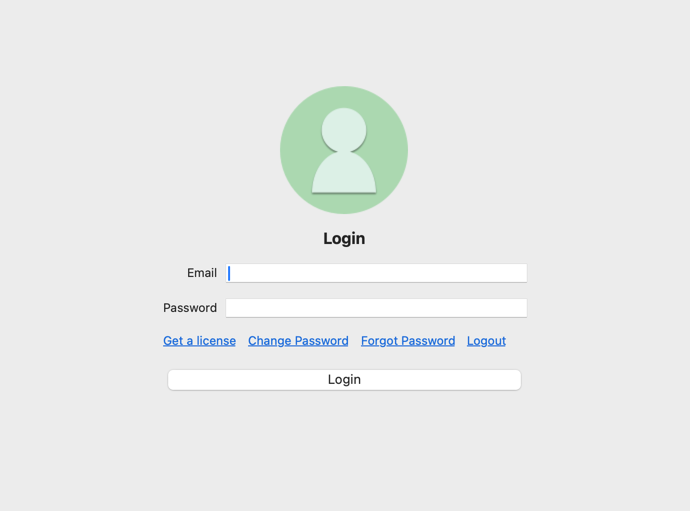
- 창 오른쪽 위의 로그인을 클릭합니다.
- 계정 이메일과 비밀번호를 입력하고 로그인을 클릭합니다.
- 로그인하면 오른쪽 위에 현재 계정이 표시됩니다. 라이선스가 유효한 동안 보호한 애플리케이션에는 정식 라이선스가 포함됩니다.
🎉 로그인하지 않아도 무료로 사용해 볼 수 있습니다
계정이 없어도 보호 과정을 끝까지 체험할 수 있습니다. 로그인하지 않은 상태에서 생성한 보호된 애플리케이션에는 7일 평가판 라이선스가 포함되며, 평가 기간에는 정상적으로 실행됩니다.
평가 기간이 끝나면 평가판 패키지는 더 이상 실행되지 않고, 실행 중이던 평가판 애플리케이션도 자동으로 종료됩니다. 계속 사용하려면 라이선스가 있는 계정으로 로그인한 뒤 보호를 다시 실행하여 정식 라이선스가 포함된 새 패키지를 만드세요.
2단계: 애플리케이션 유형 선택
실행한 뒤 보호하려는 파일에 맞는 유형을 선택합니다.
- 일반 실행 가능 JAR: Java 애플리케이션
- Spring Boot 애플리케이션: Spring Boot
- Tomcat WAR: Tomcat WAR
- 안의 클래스만 암호화하려는 JAR: 라이브러리 암호화

3단계: 입력 파일과 대상 플랫폼 선택
- **찾아보기…**를 클릭해 보호할 JAR 또는 WAR를 선택합니다.
- Java 버전에서 애플리케이션에 필요한 버전을 선택합니다. 확실하지 않으면 21 (기본값) 그대로 둡니다.
- 대상 플랫폼에서 애플리케이션이 실행될 시스템을 선택합니다. 여러 개를 한 번에 선택할 수 있습니다.
- 간단 (권장) 을 그대로 두고 다음을 클릭합니다.

4단계: 자동 검사 기다리기
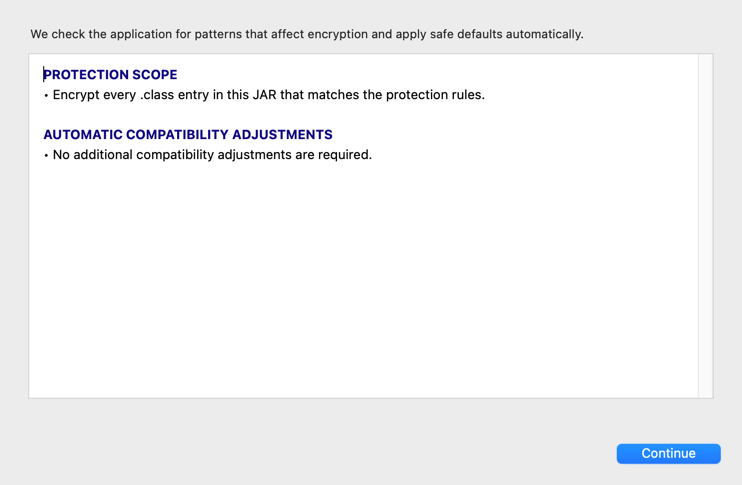
간단 모드가 애플리케이션을 검사하고 안전한 기본값을 선택합니다. 검사가 끝나면 결과를 확인하고 계속하기를 클릭합니다.
5단계: 출력을 확인하고 보호 시작
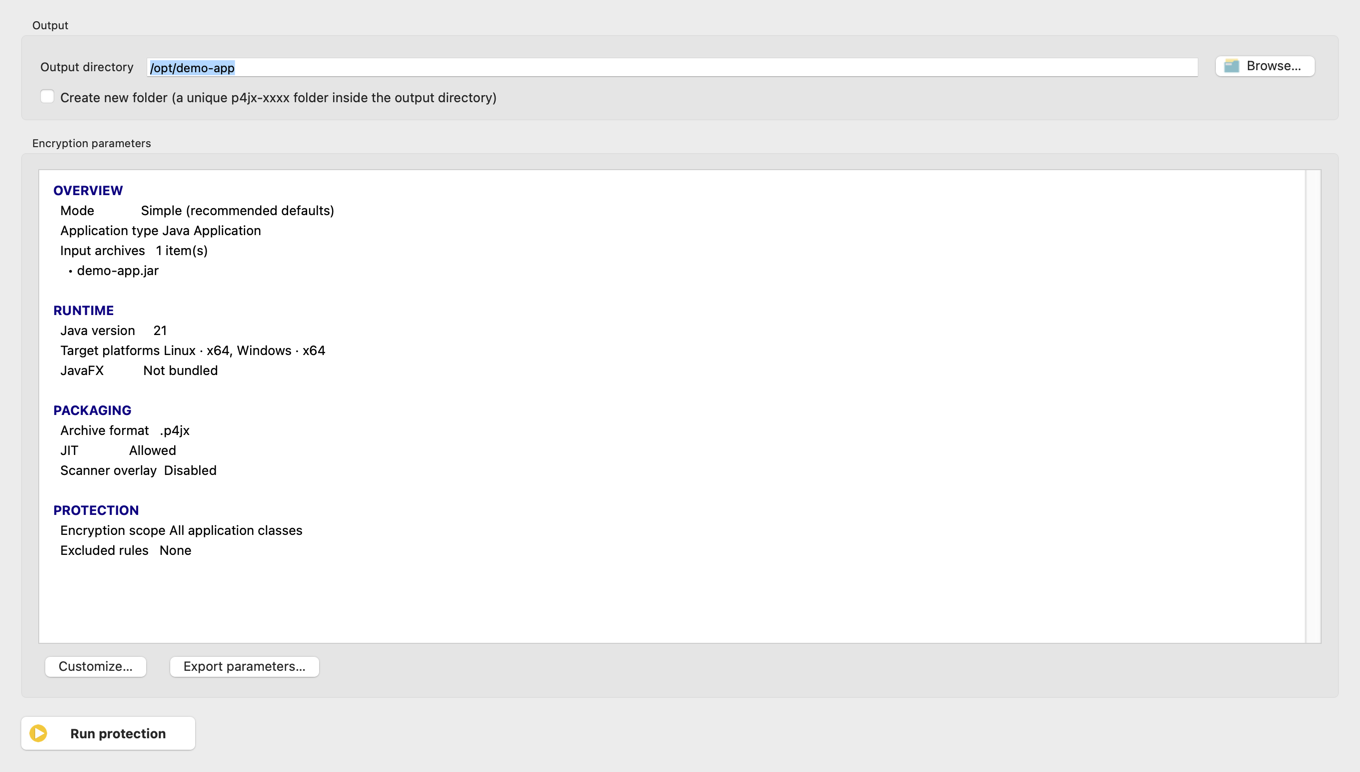
- 출력 디렉토리에서 결과를 저장할 위치를 선택합니다.
- 요약에서 애플리케이션 유형, Java 버전, 대상 플랫폼을 확인합니다.
- 보호 범위, JVM 시작 옵션 등을 바꾸려면 사용자 정의 ... 를 클릭합니다. 변경한 뒤 다음을 클릭하면 이 페이지로 돌아와 요약을 다시 확인할 수 있습니다.
- 문제가 없으면 보호 실행을 클릭합니다.
- 진행 창에 보호가 완료되었습니다가 표시되면 안내된 출력 디렉터리를 엽니다.
6단계: 보호된 애플리케이션 실행
출력 디렉터리에는 애플리케이션, 런타임, 실행 스크립트가 모두 들어 있습니다. 함께 두고 나누지 마세요.
- Windows:
run.bat을 두 번 클릭하거나 명령줄에서run.bat을 실행합니다. - macOS:
run.command를 두 번 클릭하거나 터미널에서./run.sh를 실행합니다. - Linux: 터미널에서
./run.sh를 실행합니다.
보호 범위나 그 밖의 옵션을 조정하려면 GUI 가이드를 참고하세요.