Início rápido
1. Baixar
Na página de download, escolha a versão do Protector4J correspondente ao seu computador:
- Windows: baixe o instalador
.exe. - macOS: baixe o
.dmgpara Apple Silicon ou para Intel, conforme o chip do seu Mac. - Linux: baixe o arquivo para Linux x64.
2. Iniciar
- Windows: depois da instalação, abra o Protector4J pelo menu Iniciar.
- macOS: abra o
.dmg, arrasteProtector4J.apppara «Aplicativos» e abra-o. - Linux: descompacte o arquivo, entre no diretório extraído pelo terminal e execute
./p4j-ui.sh.
3. Proteger um aplicativo
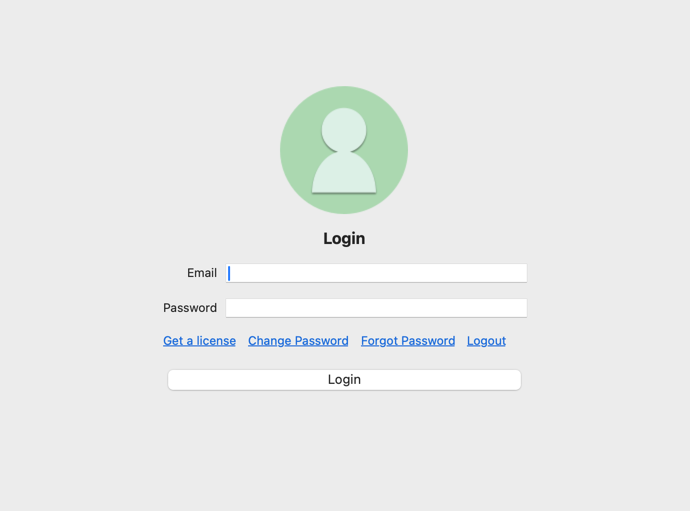
Passo 1: entrar na conta para obter uma licença completa
- Clique em Entrar, no canto superior direito da janela.
- Digite o e-mail e a senha da sua conta e clique em Entrar.
- Depois de entrar, a conta aparece no canto superior direito. Todo aplicativo protegido enquanto a licença estiver válida recebe uma licença completa.
🎉 Você pode experimentar o Protector4J sem conta.
Mesmo sem conta, é possível percorrer todo o processo de proteção. Sem entrar, o aplicativo protegido recebe uma licença de avaliação de 7 dias e funciona normalmente nesse período.
Depois disso, o pacote de avaliação não inicia mais, e qualquer aplicativo de avaliação em execução se encerra sozinho. Para uso prolongado, entre com uma conta licenciada e execute a proteção novamente para gerar um pacote com licença completa.
Passo 2: escolher o tipo de aplicativo
Depois de abrir o programa, escolha o tipo correspondente ao arquivo que quer proteger:
- JAR executável comum: Aplicação Java
- Aplicativo Spring Boot: Spring Boot
- WAR do Tomcat: Tomcat WAR
- JAR do qual você só quer criptografar as classes: Criptografia de bibliotecas

Passo 3: escolher o arquivo de entrada e as plataformas-alvo
- Clique em Navegar... e selecione o JAR ou o WAR que quer proteger.
- Em Versão do Java, escolha a que o seu aplicativo precisa. Na dúvida, deixe 21 (padrão).
- Em Plataformas-alvo, marque todos os sistemas em que o aplicativo será executado. É possível escolher vários.
- Deixe Simples (recomendado) como está e clique em Avançar.

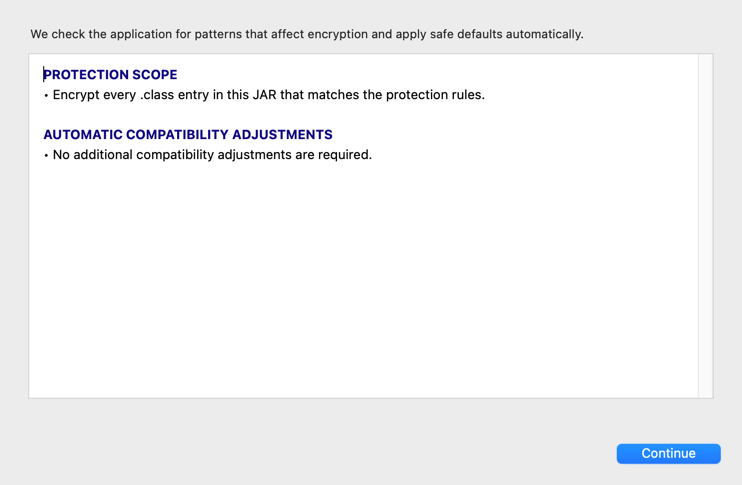
Passo 4: aguardar a verificação automática
O modo simples examina o aplicativo e escolhe padrões seguros. Ao terminar, confira o resultado e clique em Continuar.
Passo 5: confirmar a saída e iniciar a proteção
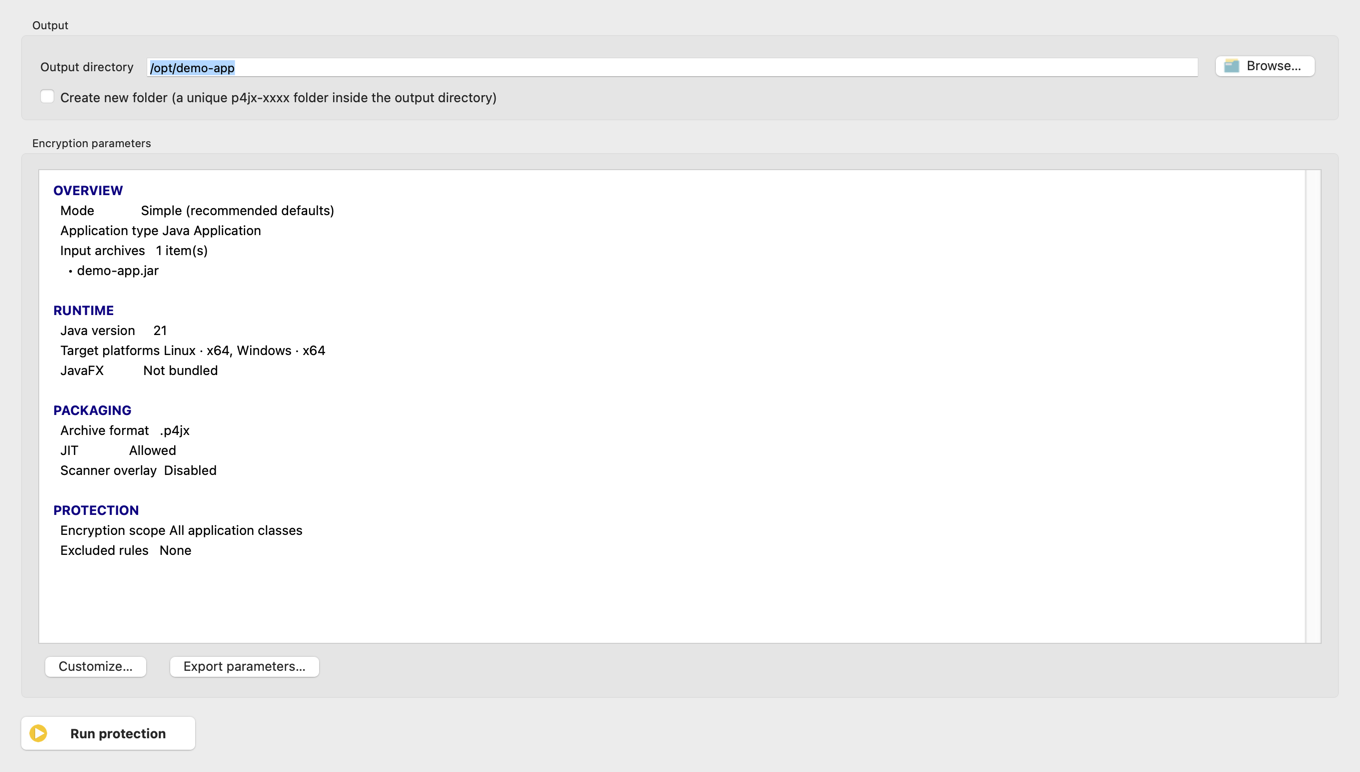
- Em Pasta de saída, escolha onde o resultado será gravado.
- Confira no resumo o tipo de aplicativo, a versão do Java e as plataformas-alvo.
- Para mudar o alcance da proteção, as opções de inicialização da JVM ou outros ajustes, clique em Personalizar.... Depois das alterações, clique em Avançar para voltar a esta página e conferir o resumo de novo.
- Quando tudo estiver correto, clique em Executar proteção.
- Espere a janela de progresso mostrar Proteção concluída e abra então a pasta de saída indicada.
Passo 6: executar o aplicativo protegido
A pasta de saída contém o aplicativo, o tempo de execução e os scripts de inicialização. Mantenha-os juntos.
- Windows: dê dois cliques em
run.batou executerun.batna linha de comando. - macOS: dê dois cliques em
run.commandou execute./run.shno Terminal. - Linux: execute
./run.shno terminal.
Para ajustar o alcance da proteção ou outras opções, consulte o Guia da interface gráfica.