Быстрый старт
1. Загрузка
На странице загрузки выберите сборку Protector4J, подходящую вашему компьютеру:
- Windows: загрузите установщик
.exe. - macOS: загрузите
.dmgдля Apple Silicon или для Intel — в зависимости от чипа вашего Mac. - Linux: загрузите архив для Linux x64.
2. Запуск
- Windows: после установки запустите Protector4J из меню «Пуск».
- macOS: откройте
.dmg, перетащитеProtector4J.appв «Программы» и запустите его. - Linux: распакуйте архив, перейдите в распакованный каталог в терминале и выполните
./p4j-ui.sh.
3. Защита приложения
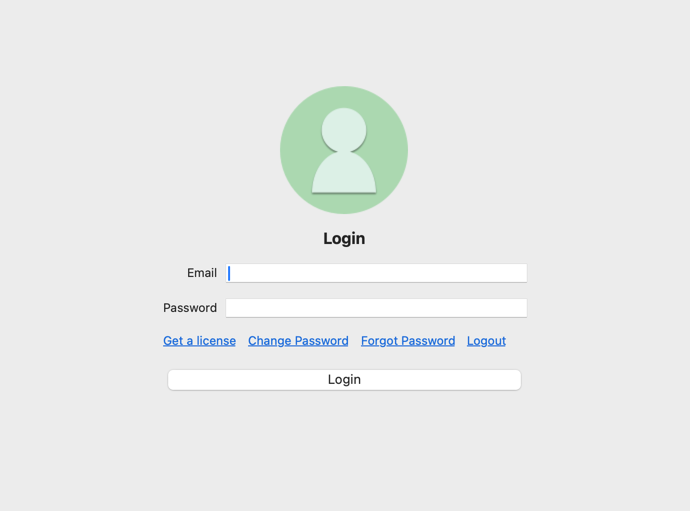
Шаг 1. Вход в учётную запись для получения полной лицензии
- Нажмите Логин в правом верхнем углу окна.
- Введите адрес электронной почты и пароль своей учётной записи и нажмите Логин.
- После входа учётная запись отображается в правом верхнем углу. Все приложения, защищённые в период действия лицензии, получают полную лицензию.
🎉 Protector4J можно попробовать и без учётной записи.
Даже без учётной записи вы можете пройти весь процесс защиты целиком. Без входа защищённое приложение получает пробную лицензию на 7 дней и в течение этого срока работает как обычно.
После этого пробный пакет перестаёт запускаться, а работающее пробное приложение завершается само. Для длительной работы войдите в учётную запись с лицензией и выполните защиту заново, чтобы получить пакет с полной лицензией.
Шаг 2. Выбор типа приложения
После запуска выберите тип, соответствующий файлу, который нужно защитить:
- обычный исполняемый JAR — Java приложение;
- приложение Spring Boot — Spring Boot;
- WAR для Tomcat — Tomcat WAR;
- JAR, в котором нужно зашифровать только классы, — Шифрование библиотеки.

Шаг 3. Выбор входного файла и целевых платформ
- Нажмите Просмотреть... и выберите JAR или WAR, который нужно защитить.
- В поле Версия Java выберите версию, необходимую вашему приложению. Если не уверены, оставьте 21 (по умолчанию).
- В разделе Целевые платформы отметьте все системы, на которых будет работать приложение. Можно выбрать сразу несколько.
- Оставьте Простой (рекомендуется) без изменений и нажмите Следующий.

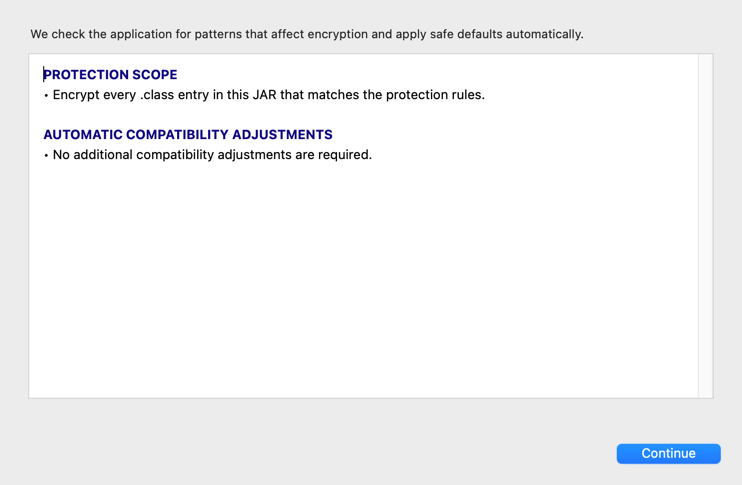
Шаг 4. Ожидание автоматической проверки
Простой режим анализирует приложение и подбирает безопасные значения по умолчанию. По окончании проверки просмотрите результат и нажмите Продолжить.
Шаг 5. Подтверждение вывода и запуск защиты
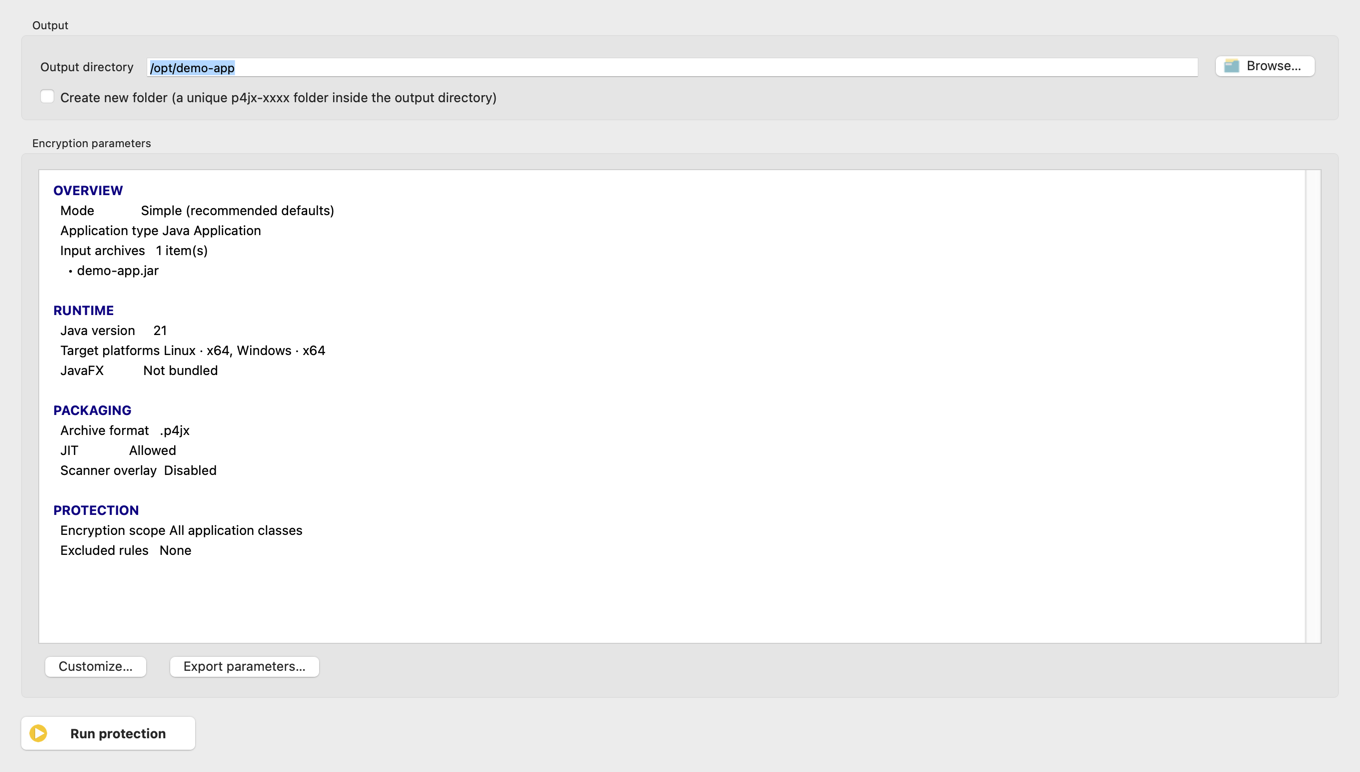
- В поле Каталог вывода выберите, куда записать результат.
- Проверьте в сводке тип приложения, версию Java и целевые платформы.
- Чтобы изменить область защиты, параметры запуска JVM или другие настройки, нажмите Настройка.... После изменений нажмите Следующий, чтобы вернуться на эту страницу и ещё раз просмотреть сводку.
- Когда всё верно, нажмите Запустить защиту.
- Дождитесь надписи Защита завершена в окне хода выполнения и откройте указанный каталог вывода.
Шаг 6. Запуск защищённого приложения
В каталоге вывода находятся приложение, среда выполнения и сценарии запуска. Держите их вместе.
- Windows: дважды щёлкните
run.batили выполнитеrun.batв командной строке. - macOS: дважды щёлкните
run.commandили выполните./run.shв терминале. - Linux: выполните
./run.shв терминале.
Как изменить область защиты и другие параметры, описано в Руководстве по графическому интерфейсу.