Bắt đầu nhanh
1. Tải về
Trên trang tải về, hãy chọn bản Protector4J phù hợp với máy tính của bạn:
- Windows: tải trình cài đặt
.exe. - macOS: tải tệp
.dmgbản Apple Silicon hoặc Intel, tùy theo chip trên máy Mac của bạn. - Linux: tải kho lưu trữ dành cho Linux x64.
2. Khởi chạy
- Windows: sau khi cài đặt, mở Protector4J từ menu Start.
- macOS: mở tệp
.dmg, kéoProtector4J.appvào «Applications», rồi khởi chạy. - Linux: giải nén tệp, mở terminal tại thư mục vừa giải nén và chạy
./p4j-ui.sh.
3. Bảo vệ một ứng dụng
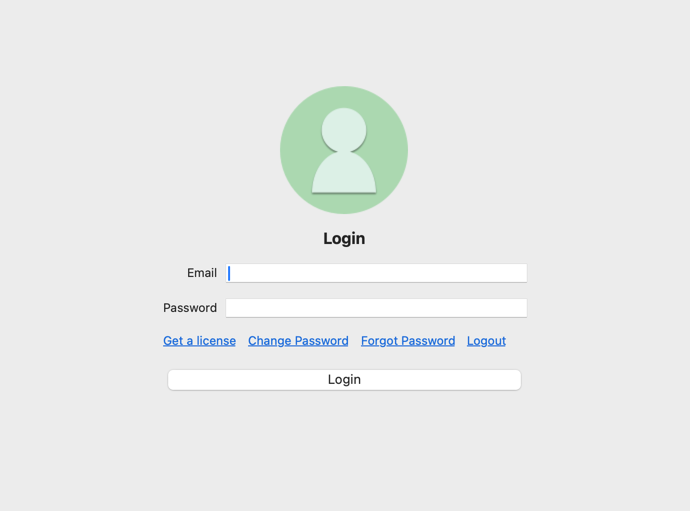
Bước 1: đăng nhập để nhận giấy phép đầy đủ
- Bấm Đăng nhập ở góc trên bên phải cửa sổ.
- Nhập email và mật khẩu tài khoản, rồi bấm Đăng nhập.
- Sau khi đăng nhập, tài khoản hiện ra ở góc trên bên phải. Mọi ứng dụng được bảo vệ trong thời gian giấy phép còn hiệu lực đều nhận giấy phép đầy đủ.
🎉 Bạn có thể dùng thử Protector4J mà không cần tài khoản.
Ngay cả khi chưa có tài khoản, bạn vẫn đi được trọn quy trình bảo vệ. Khi chưa đăng nhập, ứng dụng đã bảo vệ nhận giấy phép dùng thử 7 ngày và chạy bình thường trong thời gian đó.
Hết thời gian dùng thử, gói dùng thử sẽ không khởi chạy được nữa, còn ứng dụng dùng thử đang chạy sẽ tự đóng. Để dùng lâu dài, hãy đăng nhập bằng tài khoản có giấy phép và chạy lại bước bảo vệ để tạo gói có giấy phép đầy đủ.
Bước 2: chọn loại ứng dụng
Sau khi mở chương trình, hãy chọn loại tương ứng với tệp bạn muốn bảo vệ:
- JAR thực thi thông thường: Ứng dụng Java
- Ứng dụng Spring Boot: Spring Boot
- WAR của Tomcat: Tomcat WAR
- JAR chỉ cần mã hóa các lớp bên trong: Mã hóa thư viện

Bước 3: chọn tệp đầu vào và nền tảng mục tiêu
- Bấm Duyệt... rồi chọn tệp JAR hoặc WAR cần bảo vệ.
- Ở mục Phiên bản Java, chọn phiên bản mà ứng dụng của bạn cần. Nếu chưa chắc, hãy để nguyên 21 (mặc định).
- Ở mục Nền tảng mục tiêu, đánh dấu mọi hệ điều hành mà ứng dụng sẽ chạy. Bạn có thể chọn nhiều nền tảng cùng lúc.
- Giữ nguyên Đơn giản (khuyến nghị) rồi bấm Tiếp theo.

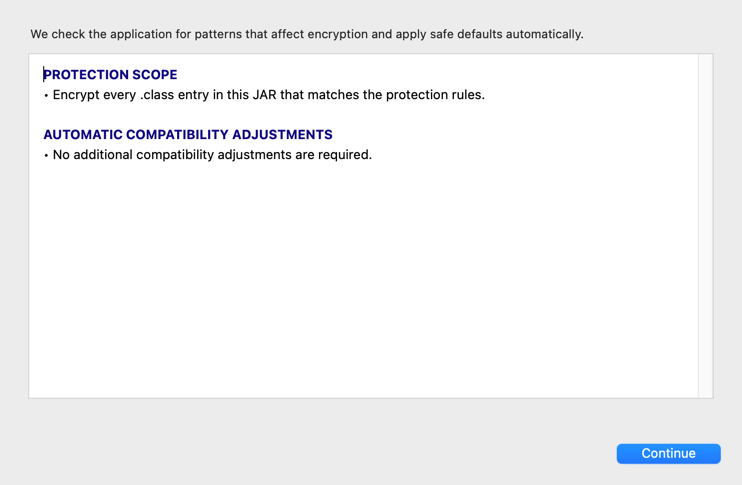
Bước 4: chờ kiểm tra tự động
Chế độ đơn giản sẽ quét ứng dụng và chọn sẵn các giá trị mặc định an toàn. Khi quét xong, xem lại kết quả rồi bấm Tiếp tục.
Bước 5: xác nhận đầu ra và bắt đầu bảo vệ
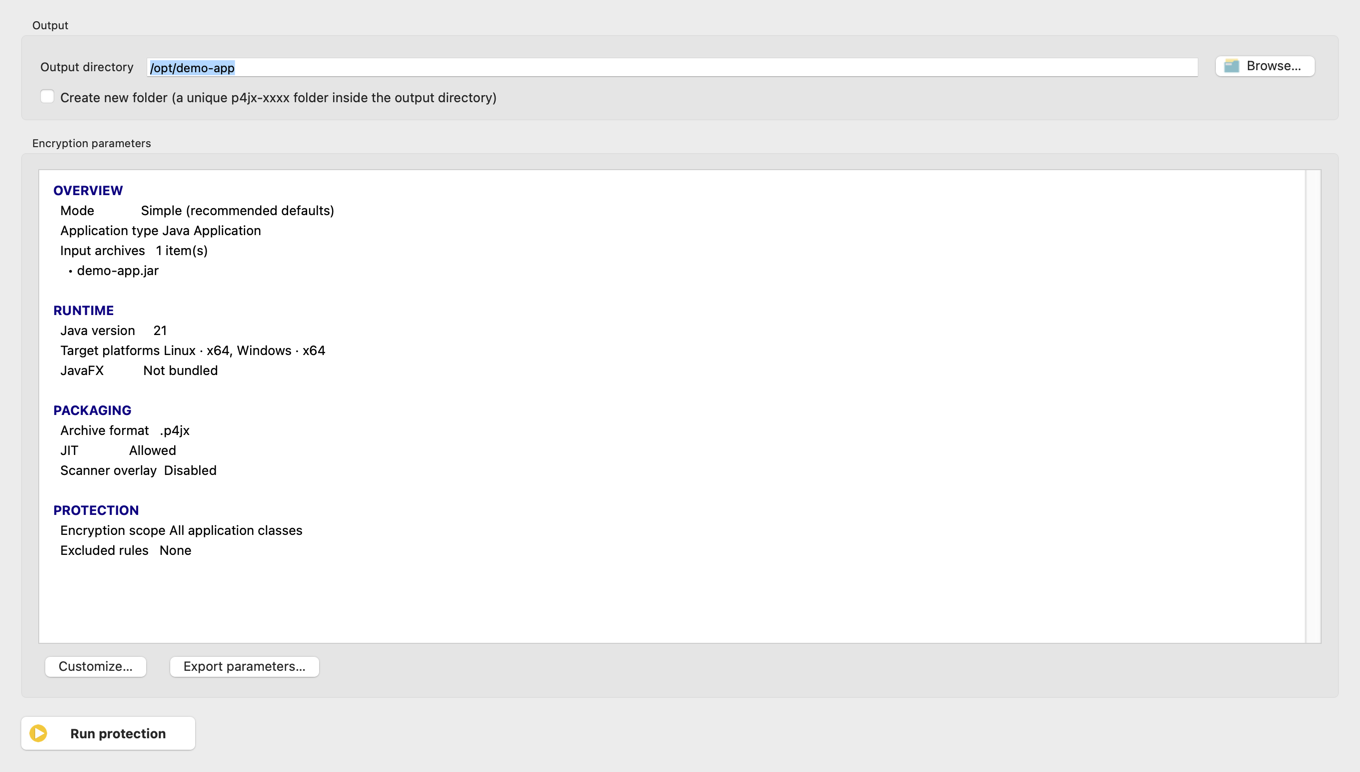
- Ở mục Thư mục xuất, chọn nơi ghi kết quả.
- Kiểm tra trong phần tóm tắt: loại ứng dụng, phiên bản Java và nền tảng mục tiêu.
- Nếu cần đổi phạm vi bảo vệ, tùy chọn khởi chạy JVM hay thiết lập khác, hãy bấm Tùy chỉnh.... Sau khi sửa, bấm Tiếp theo để quay lại trang này và xem lại phần tóm tắt.
- Khi mọi thứ đã đúng, bấm Chạy bảo vệ.
- Chờ cửa sổ tiến trình hiện Đã hoàn tất bảo vệ, rồi mở thư mục xuất mà nó chỉ ra.
Bước 6: chạy ứng dụng đã được bảo vệ
Thư mục xuất chứa ứng dụng, môi trường chạy và các tập lệnh khởi chạy. Hãy giữ chúng cùng nhau.
- Windows: bấm đúp
run.bat, hoặc chạyrun.battrong dòng lệnh. - macOS: bấm đúp
run.command, hoặc chạy./run.shtrong Terminal. - Linux: chạy
./run.shtrong terminal.
Muốn điều chỉnh phạm vi bảo vệ hay các tùy chọn khác, hãy xem Hướng dẫn giao diện đồ họa.