快速開始
1. 下載
在下載頁面選擇與你的電腦相符的 Protector4J 安裝檔:
- Windows:下載
.exe安裝程式。 - macOS:依照 Mac 的晶片類型,下載 Apple Silicon 版或 Intel 版
.dmg。 - Linux:下載 Linux x64 壓縮檔。
2. 啟動
- Windows:安裝完成後,從開始功能表啟動 Protector4J。
- macOS:開啟
.dmg,把Protector4J.app拖進「應用程式」,然後啟動。 - Linux:解壓縮下載的檔案,在終端機中進入解壓後的目錄,執行
./p4j-ui.sh。
3. 保護一個應用程式
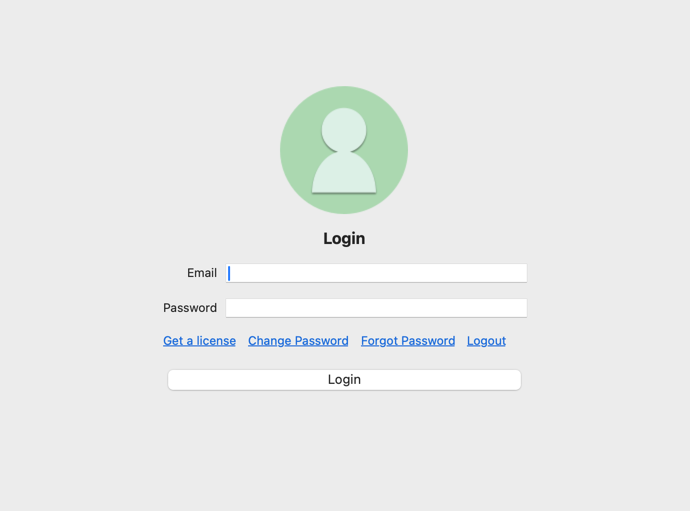
步驟 1:登入以取得正式授權
- 點選視窗右上角的登入。
- 輸入帳號電子郵件與密碼,然後點選登入。
- 登入成功後,右上角會顯示目前的帳號。在授權有效期間內保護的應用程式,都會嵌入正式授權。
🎉 不登入也可以先免費試用
如果你還沒有帳號,一樣可以完整走過一次保護流程。未登入時產生的受保護應用程式會帶有 7 天試用授權,在試用期間可以正常啟動與執行。
試用期結束後,試用包將無法再啟動,正在執行的試用程式也會自動結束。若要長期使用,請以已取得授權的帳號登入,重新執行一次保護,產生帶有正式授權的新包。
步驟 2:選擇應用程式類型
啟動後,選擇與你要保護的檔案相對應的類型:
- 一般可執行 JAR:選擇 Java 應用。
- Spring Boot 應用程式:選擇 Spring Boot。
- Tomcat WAR:選擇 Tomcat WAR。
- 只需要加密其中類別的 JAR:選擇類庫加密。

步驟 3:選擇輸入檔案與目標平臺
- 點選瀏覽…,選擇要保護的 JAR 或 WAR 檔案。
- 在 Java 版本中選擇應用程式所需的 Java 版本;不確定就維持 21(預設)。
- 在目標平臺中勾選應用程式將要執行的系統,可以一次選擇多個。
- 維持簡單(推薦)不變,然後點選下一步。

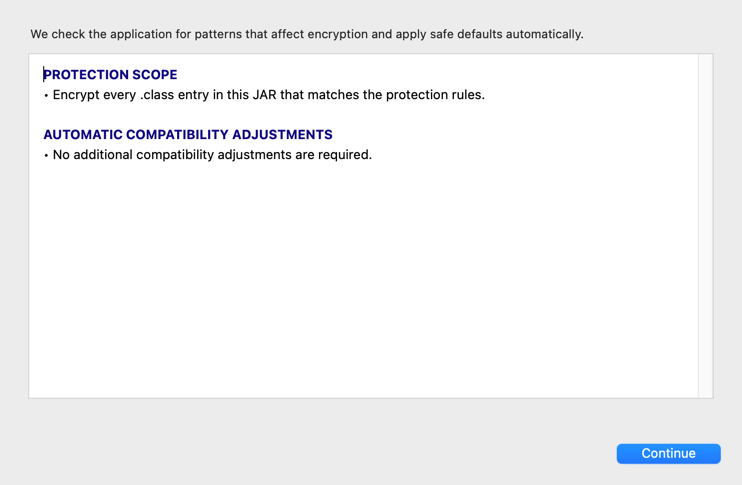
步驟 4:等待自動檢查
簡單模式會掃描應用程式,並替你選好安全的預設參數。掃描結束後,檢視結果並點選繼續。
步驟 5:確認輸出並開始保護
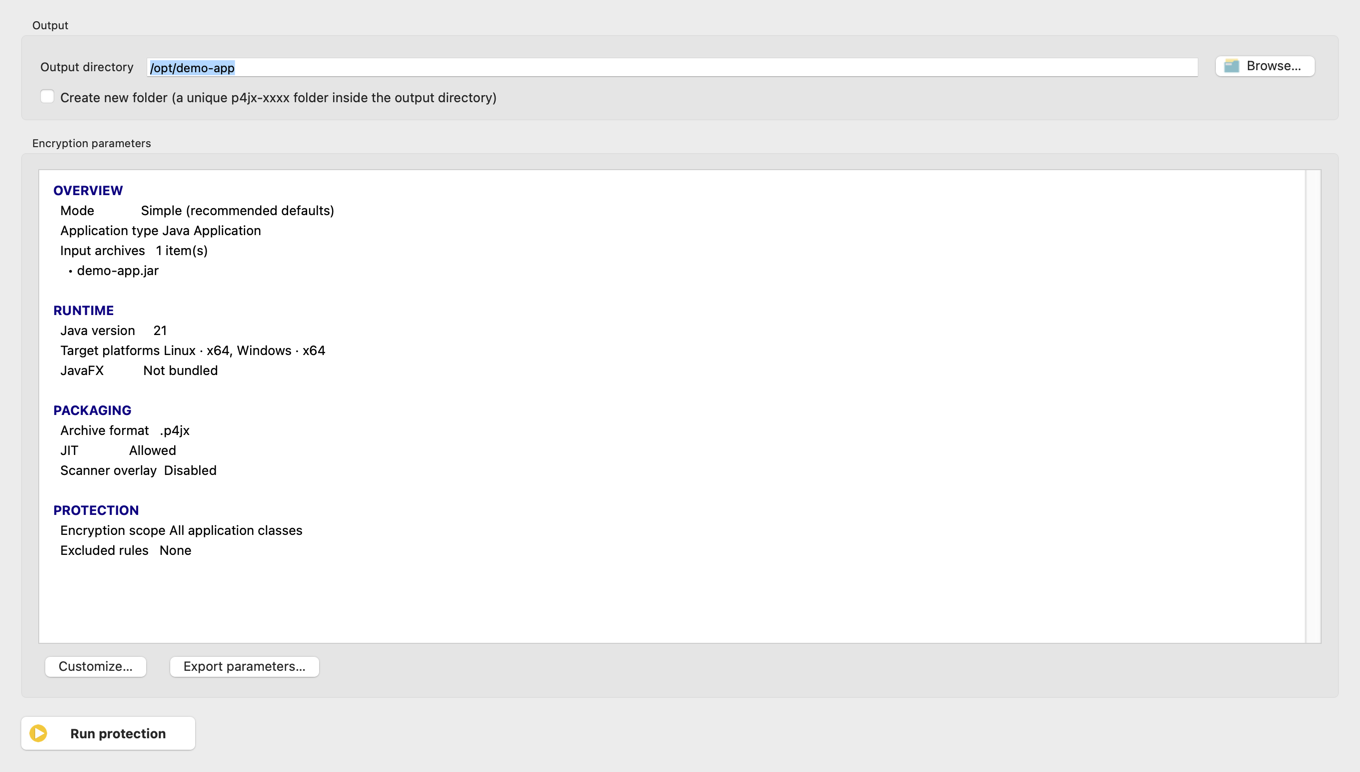
- 在輸出目錄中選擇結果的存放位置。
- 在參數摘要中核對應用程式類型、Java 版本與目標平臺。
- 若需要調整保護範圍、JVM 啟動選項或其他設定,請點選自定義…;修改完成後點選下一步回到本頁,再次核對參數摘要。
- 確認無誤後,點選執行保護。
- 等待進度視窗顯示保護已完成,然後開啟它指出的輸出目錄。
步驟 6:執行保護後的應用程式
輸出目錄中已經包含應用程式、執行時與啟動指令碼,請將它們放在一起,不要拆散。
- Windows:按兩下
run.bat,或在命令列中執行run.bat。 - macOS:按兩下
run.command,或在終端機中執行./run.sh。 - Linux:在終端機中執行
./run.sh。
需要調整保護範圍或其他參數時,請參閱 GUI 使用指南。