保護 Tomcat Web 應用程式
tomcat 會把 WAR 轉換成一個自我完備的 Tomcat 基礎目錄。它使用打包器內建的 Tomcat 元件,完全不會動到你本機安裝的 Tomcat。
1. GUI 操作
-
在應用程式類型頁面選擇 Tomcat WAR。

-
選擇輸入 WAR、隨包 Java 版本與目標平臺,然後選擇簡單模式或進階模式。

-
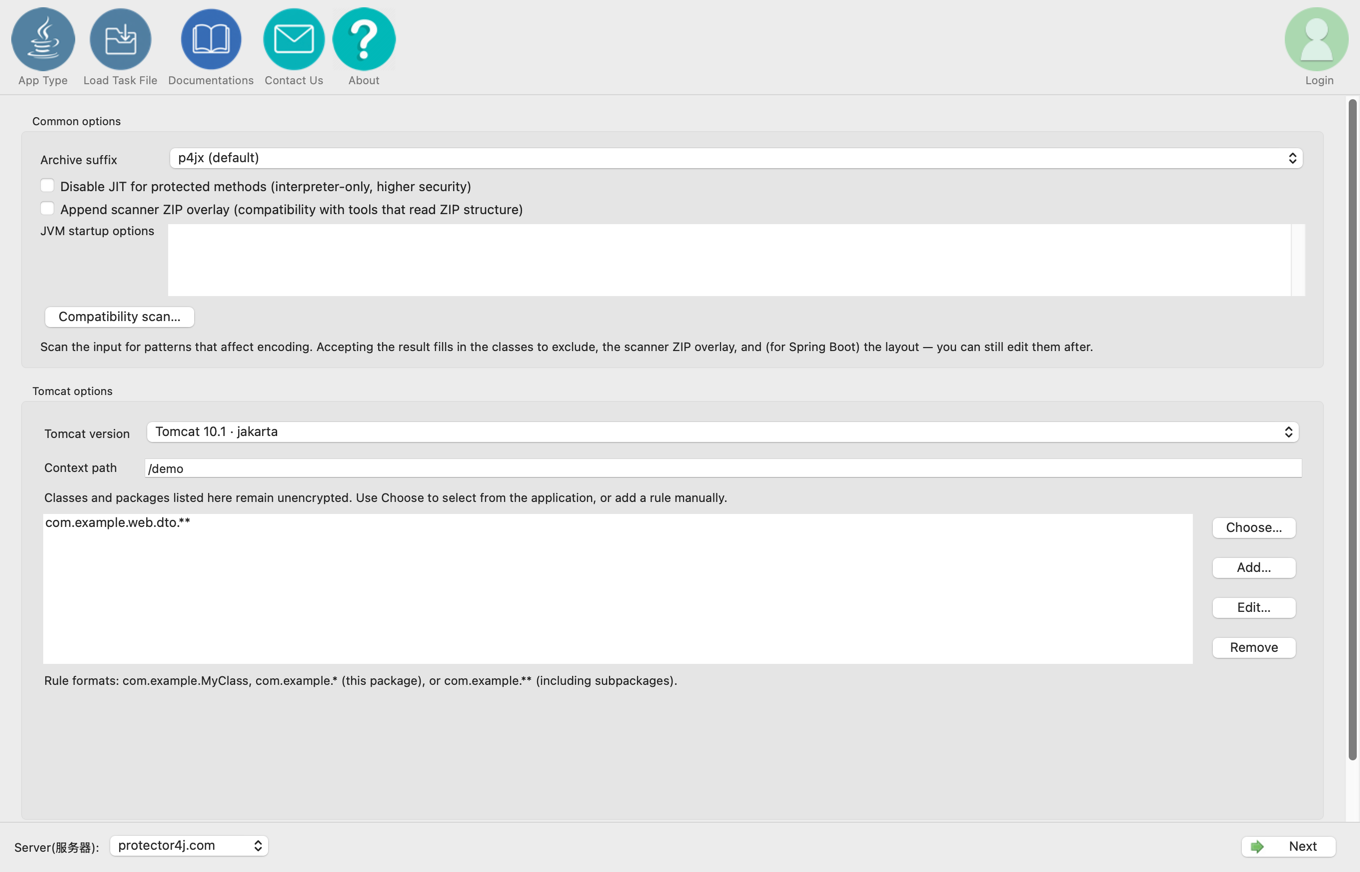
使用進階模式時,選擇 Tomcat 9 或 10.1,或維持自動偵測,並視需要設定上下文路徑、JVM 啟動選項與排除規則;簡單模式會依相容性掃描決定 Tomcat 版本。各選項的意義請參閱 Protector4J 進階模式設定。
-
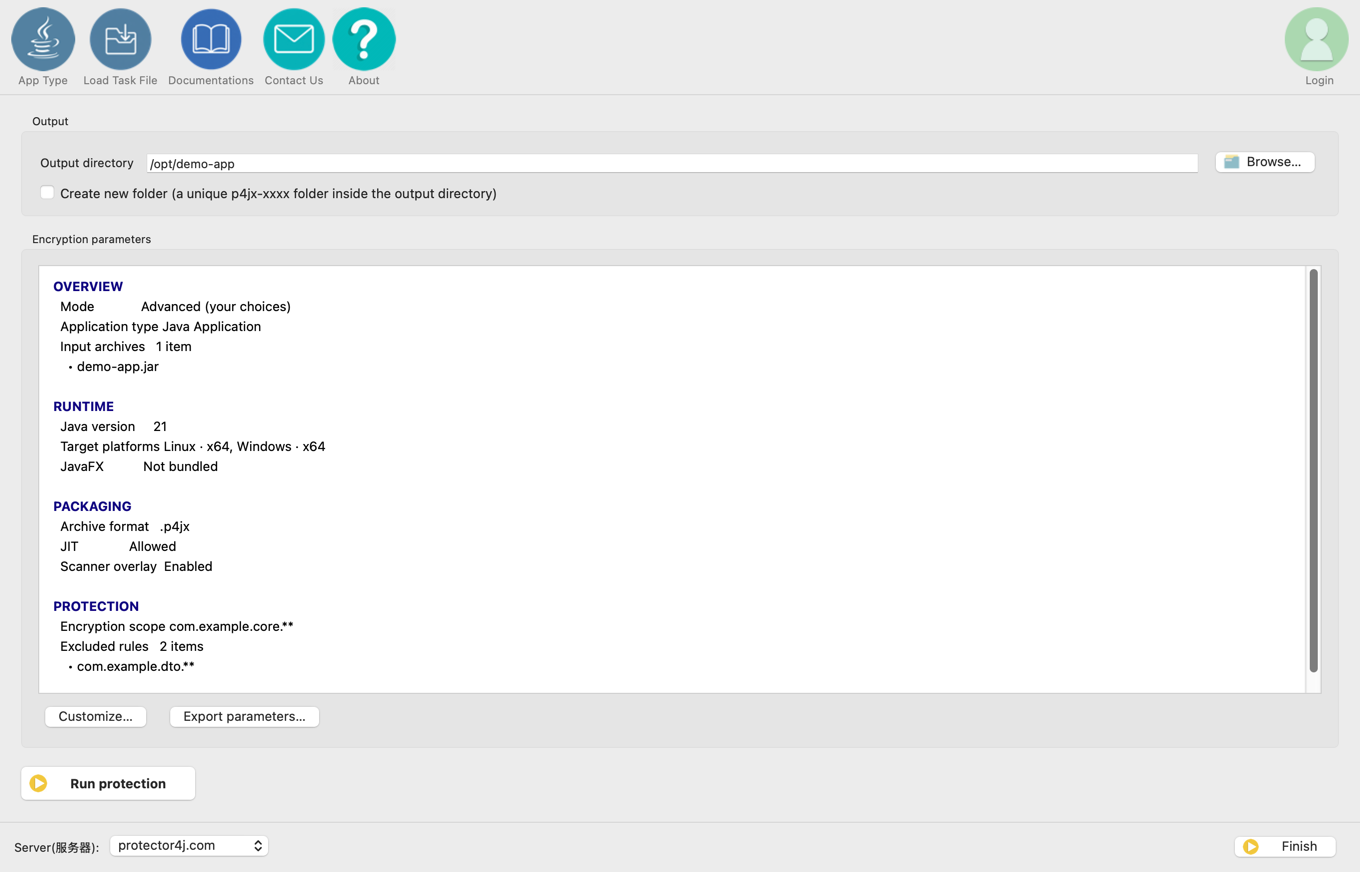
選擇輸出目錄,核對參數摘要,然後點選執行保護。
2. CLI 範例
指定上下文路徑:
p4j tomcat app.war dist --context /app
相容性掃描,以及自動套用掃描建議:
p4j tomcat app.war --compat-scan
p4j tomcat app.war dist --compat-apply --context /app
這兩個選項不能同時使用,差別如下:
| 選項 | 作用 | 何時使用 |
|---|---|---|
--compat-scan | 只掃描輸入 WAR,印出風險與設定建議後結束;不做編碼,也不產生 dist,因此不需要輸出目錄。 | 初次保護應用程式、升級 Tomcat 相關相依套件、調整保護範圍或 JSP 設定之後,以及排查相容性問題時,先用它檢視報告。 |
--compat-apply | 掃描後合併保守建議,接著繼續編碼並寫出結果,因此必須指定輸出目錄。 | 已經看過掃描結果並接受這些建議時,用它完成打包;規則驗證過之後的重複建置與 CI 流程也適用。 |
對 tomcat 而言,--compat-apply 可以依掃描結果追加排除規則,並調整 Tomcat 版本、掃描器 ZIP 覆蓋層與歸檔字尾這三類選項。對這三類選項,命令列中明確指定的值優先。建議排除的類別預設會與你明確寫的 --exclude 合併;若不希望自動追加,同時傳入 --no-compat-excludes 即可。掃描器只做靜態啟發式分析,需要修改程式碼才能解決的問題不會被 --compat-apply 自動修正,打包完成後仍然必須在目標平臺上做迴歸測試。
其他 CLI 命令、全部選項、環境變數與自動化範例,請參閱 CLI 參數參考。
--tomcat-version 預設為 auto。需要明確指定時,設為 9 或 10.1:
p4j tomcat app.war dist --context /app --tomcat-version 10.1
3. 輸出結構
dist/
├── bin/
│   ├── catalina.sh
│   ├── startup.sh
│   ├── shutdown.sh
│   └── *.bat
├── conf/p4jx/
│   ├── contexts.list
│   ├── protected-classes.list
│   └── allowed-prefixes.list
├── protected/
│   └── app.p4jx
├── lib/
│   ├── p4jx-tomcat-runtime.jar
│   └── tomcat-runtime-deps.jar
├── vlxjre/
├── run.sh
└── run.bat
預設不會產生實體 WAR。web.xml、靜態資源、未受保護的類別、中繼資料樁與受保護實作,全部位於 protected/<context>.p4jx 中,並透過 P4JX 的 WebResourceSet 呈現給 Tomcat。
4. 啟動與停止
前景執行:
./run.sh
以 Tomcat 的方式在背景啟動與停止:
./bin/startup.sh
./bin/shutdown.sh
Windows 使用對應的 .bat 檔案。記錄檔會寫入輸出目錄下的 logs/。
打包 Windows 目標時,還可以額外產生一個原生啟動程式,用於在前景啟動內嵌的 Tomcat,詳見產生 Windows EXE 啟動器。
JVM 啟動選項
打包時可以在 GUI 的 JVM 啟動選項中每行填寫一個選項,也可以在命令列中指定:
p4j tomcat app.war dist \
  --context /app \
  --jvm-option -Xms1g \
  --jvm-option -Xmx2g
若要在已部署的包中修改:
- macOS 與 Linux:編輯
bin/catalina.sh,在run_java()內的JVM_OPTS=(...)之後加上JVM_OPTS+=("-Xms1g" "-Xmx2g")。前景執行與由startup.sh發起的背景執行都會生效。 - Windows 前景:編輯
bin\catalina.bat,在既有的set "JVM_OPTS=..."之後加上set "JVM_OPTS=%JVM_OPTS% -Xms1g -Xmx2g"。 - Windows 背景:在
bin\startup.bat呼叫catalina.bat之前,加上set "APP_JAVA_OPTS=-Xms1g -Xmx2g"。如果需要一套同時涵蓋前景與背景的永久選項,直接用 GUI 或 CLI 重新產生會比較省事。
也可以在命令前設定 APP_JAVA_OPTS,只對這一次執行生效。完整的 CMD、PowerShell 與指令碼範例請見 JVM 啟動選項設定。
5. Tomcat 版本的選擇
| WAR 中使用的 API 命名空間 | Tomcat | 所需 Java |
|---|---|---|
javax.servlet.* | Tomcat 9 | Java 8、11、17、21 或 25 |
jakarta.servlet.* | Tomcat 10.1 | Java 11、17、21 或 25 |
自動偵測會優先從應用程式類別與部署描述元中辨識 API 命名空間,JAR 檔案名稱只作為輔助佐證。如果 javax 與 jakarta 同時存在,工具會拒絕自動猜測。
6. JSP
WAR 中包含 JSP 時,預設會在編碼階段把它們預先編譯成 servlet 類別與 URL 對應。這是因為在執行時編譯 JSP 會從 Tomcat 工作目錄定義新類別,而這超出了受保護執行時所允許的類別定義邊界。
也可以明確控制:
--precompile-jsp
--no-precompile-jsp
正式環境請維持預設的預先編譯。關閉它可能導致含 JSP 的應用程式打不開頁面。
7. 保護範圍與排除規則
預設保護 WEB-INF/classes 下的應用程式類別,WEB-INF/lib 不在保護範圍內。面向 Web 的類別可以排除:
p4j tomcat app.war dist \
  --context /app \
  --exclude 'com.example.web.**,com.example.dto.**'
優先排除 servlet、filter、listener,以及 DTO、設定類別、實體、JNI 橋接類別,還有需要由容器增強的類別。相容性掃描會給出保守建議。
8. 在同一個 Tomcat 包中追加應用程式
p4j tomcat second.war dist \
  --append-app \
  --context /second
限制條件:
- 上下文路徑不能與既有應用程式衝突;
- 新舊應用程式必須使用相同的 Tomcat 主版本、Java 版本與目標平臺;
- 未傳入
--append-app時,工具會拒絕寫入既有的 Tomcat 包; - 在 GUI 中勾選將應用追加到現有 Tomcat 資料夾,並直接選擇既有目錄。
9. Java 8 注意事項
Java 8 目標會自動啟用 ZIP 覆蓋層,使 Tomcat 的 WebResourceSet 能夠開啟受保護歸檔。